
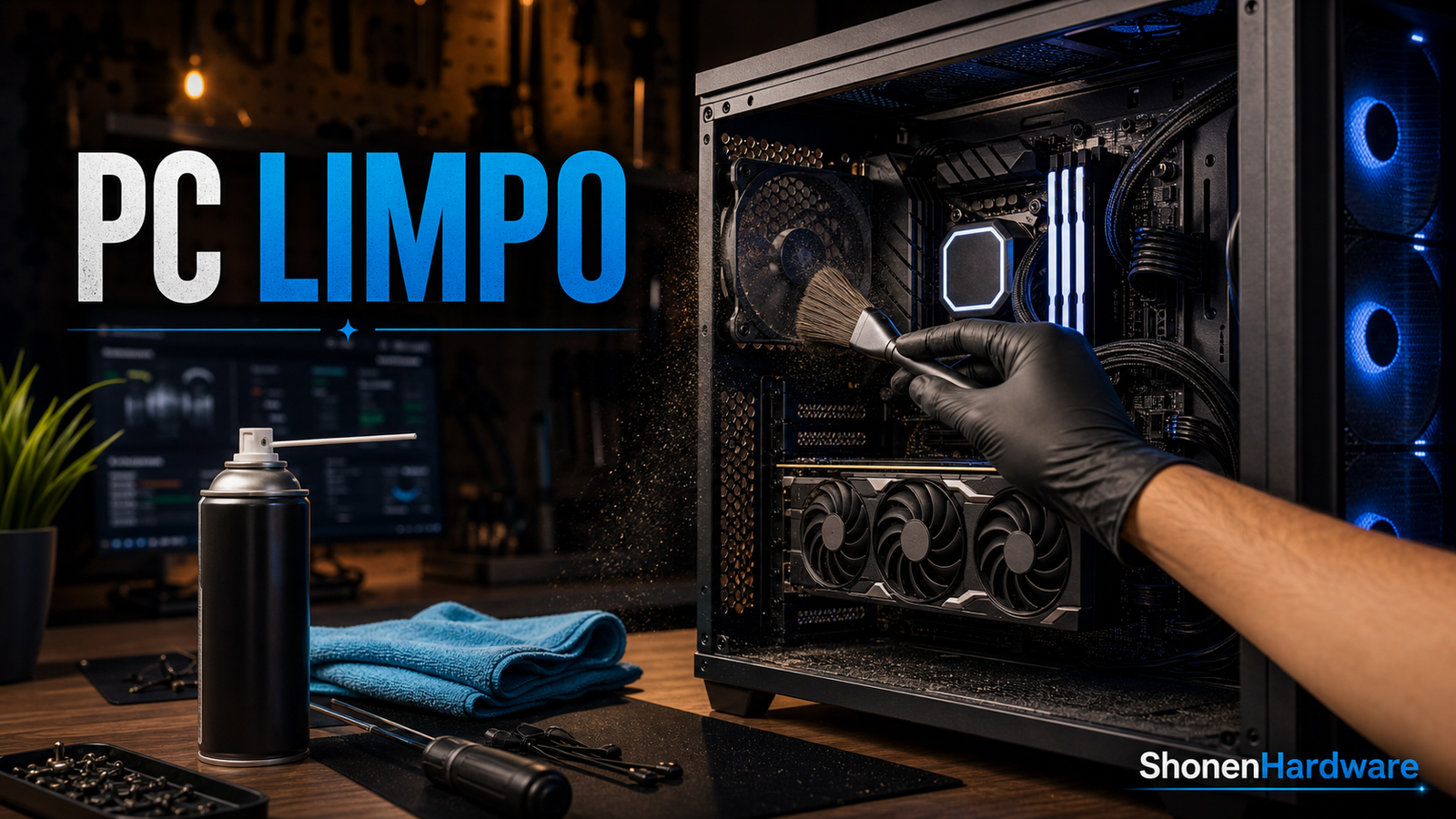
A manutenção regular do PC é a diferença entre um sistema que dura 8 anos e um que começa a dar problema em 4. Poeira acumulada é o inimigo silencioso das temperaturas — e temperaturas altas degradam componentes ao longo do tempo.
Com que frequência limpar
Para ambientes domésticos normais: a cada 6 meses. Para lares com animais de estimação, fumantes ou muito pó: a cada 3 meses. Você vai perceber pelos próprios termômetros — se as temperaturas subiram 5°C ou mais comparado ao baseline, está na hora.
O que você precisa
- Ar comprimido em lata ou soprador elétrico (nunca aspire diretamente)
- Pincéis de cerdas suaves
- Pano de microfibra
- Pasta térmica (se for refazer o contato do cooler)
- Chave de fenda Phillips
Passo a passo
1. Desligue, desconecte da tomada e descarregue estática tocando no metal do gabinete. 2. Remova os filtros de poeira e lave com água. 3. Com ar comprimido, sopre os radiadores do cooler da CPU e GPU em curtos jatos. 4. Limpe os fans sem deixar girar (segurar com o dedo evita danos). 5. Aspire levemente as superfícies com pano de microfibra. 6. Se as temperaturas continuam altas após a limpeza, troque a pasta térmica do processador.
Pasta térmica — quando trocar
A pasta térmica do processador seca e perde eficiência após 2-3 anos de uso intenso. Trocar é simples: remova o cooler, limpe a pasta velha com álcool isopropílico, aplique uma quantidade do tamanho de um grão de arroz no centro do processador e reencaixe o cooler.
Testando temperaturas antes e depois da limpeza
Use o HWiNFO64 para monitorar temperaturas antes da limpeza como baseline. Anote a temperatura da CPU e GPU em idle e sob carga do Prime95 ou FurMark por 10 minutos. Após a limpeza, repita o teste — você deve ver uma queda de pelo menos 3-8°C na temperatura máxima, dependendo de quanto tempo tinha sem limpeza.
Se após a limpeza as temperaturas permanecem altas, o próximo passo é verificar a pasta térmica. Com mais de 3 anos de uso intenso, a pasta seca e perde eficiência. A troca é simples: remova o cooler, limpe a pasta velha com algodão embebido em álcool isopropílico 99%, aplique nova pasta em quantidade de grão de arroz no centro da CPU, e reencaixe.
Limpeza de SSD e organização de armazenamento
Manutenção não é só limpeza física. Um SSD com mais de 80% de capacidade usada começa a perder performance — o controlador tem menos espaço para operações de write leveling. Faça limpeza periódica de arquivos desnecessários e considere um segundo SSD se você está consistentemente acima de 75% de uso.
Softwares de limpeza automática como o TreeSize Free ajudam a identificar quais pastas ocupam mais espaço. Arquivos de instalação de jogos desinstalados, caches de browsers e backups duplicados frequentemente somam dezenas de gigabytes que podem ser removidos sem perda.
Verificação periódica de saúde do hardware
Além da limpeza, uma rotina de manutenção preventiva deve incluir: checar a saúde do SSD via CrystalDiskInfo (valores SMART), verificar se todos os fans giram normalmente ao ligar, conferir se não há erros de RAM via Windows Memory Diagnostic, e checar os logs de eventos do Windows para erros que aparecem sem manifestar problemas visíveis.
Perguntas frequentes dos iniciantes
Algumas dúvidas aparecem repetidamente para quem está montando o primeiro PC. Precisa de pasta térmica ou já vem no cooler? — A maioria dos coolers box vem com pasta pré-aplicada; coolers aftermarket geralmente não têm, precisa comprar separado (Arctic MX-4 é a recomendação padrão). Precisa de Windows? — Tecnicamente não, Linux funciona para gaming. Na prática, a maioria compra Windows 11. A chave OEM custa R$ 50-100 em lojas autorizadas, bem abaixo do preço de varejo.
Quanto tempo demora para montar? — Para iniciantes com manual em mãos, entre 3-6 horas. Para quem já montou antes, 1-2 horas. Não tenha pressa — conexões feitas com calma e verificação dupla evitam problemas desnecessários. Teste o PC fora do gabinete antes de instalar tudo — isso facilita muito o troubleshooting caso algo não funcione.
Comunidades para tirar dúvidas
O Reddit brasileiro tem comunidades específicas para hardware: r/gamesEcultura e r/Brasil têm tópicos frequentes sobre montagem. O Fórum do Hardware (hardwarelivre.org) é um dos fóruns mais ativos com décadas de histórico de respostas técnicas confiáveis. O canal Técnico Aberto no YouTube tem conteúdo em português de qualidade sobre montagem e troubleshooting de PCs.