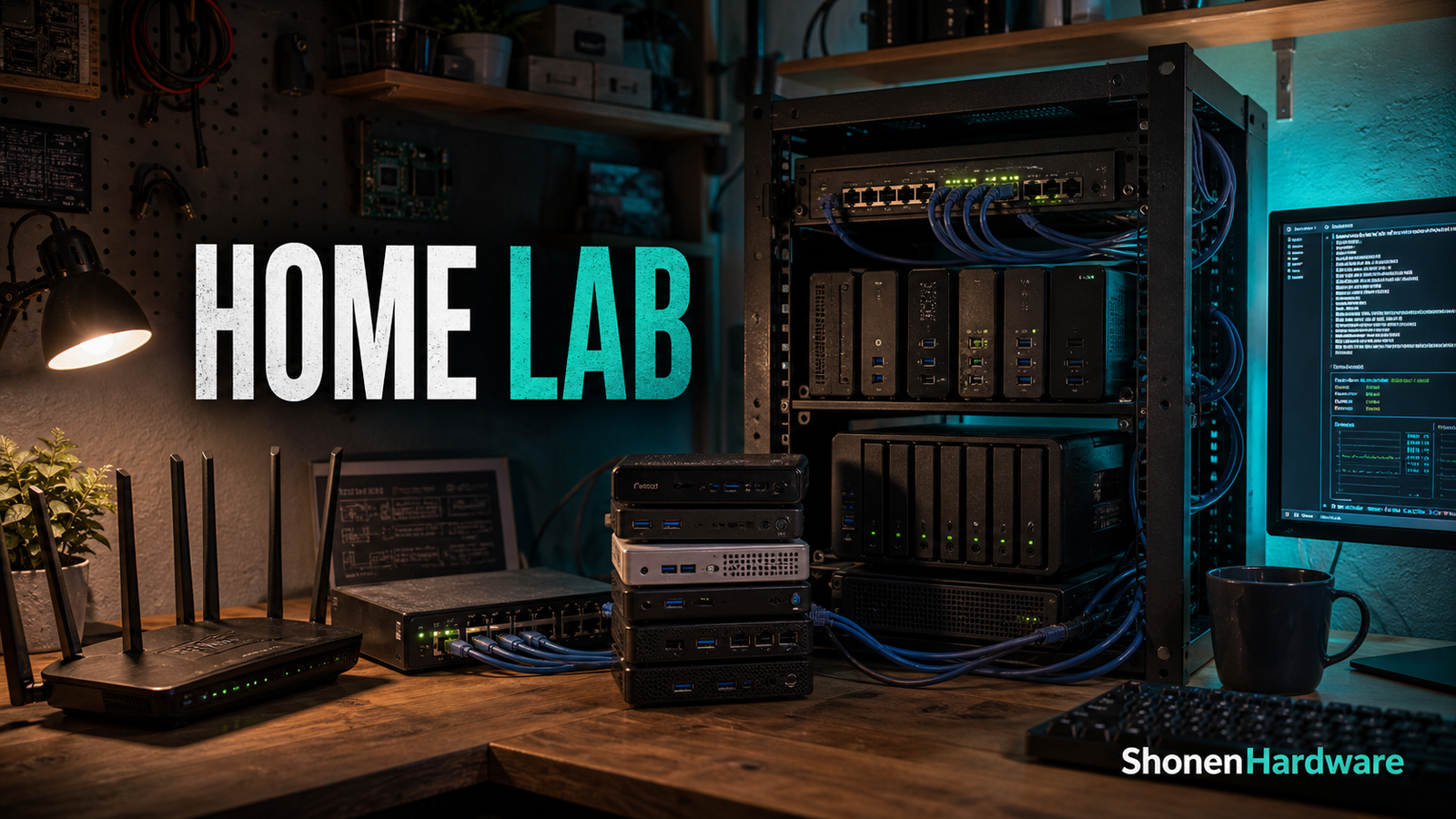
Aquele PC velho na gaveta pode ter uma segunda vida útil como servidor caseiro, NAS (armazenamento em rede) ou laboratório de aprendizado. Em 2026, virtualização e containers ficaram ainda mais acessíveis para hobbyistas.
O que você pode fazer com hardware antigo
- NAS caseiro: armazenamento centralizado para toda a família — fotos, filmes, backups
- Pi-hole: bloqueador de anúncios e rastreadores para toda a rede doméstica
- Home Assistant: automação residencial local sem depender da nuvem
- Servidor de games: Minecraft, Valheim, Palworld para jogar com amigos
- Aprendizado: Linux, Docker, Kubernetes, redes — sem arriscar o PC principal
Software recomendado
Proxmox VE é o sistema operacional mais popular para home lab — gratuito, baseado em Debian, suporta VMs e containers LXC. TrueNAS Scale é ideal para NAS dedicado com suporte a ZFS.
Requisitos mínimos para um home lab funcional
Qualquer processador com suporte a virtualização (Intel VT-x ou AMD-V, disponível desde 2008), 8GB de RAM e 120GB de SSD para o sistema operacional. Para NAS, HDs grandes são mais importantes que CPU rápida.
Consumo de energia
Um servidor rodando 24/7 precisa ser eficiente. Um mini PC com processador de notebook consome 10-15W no idle, muito menos que um desktop torre. Para servidores sempre ligados, considere hardware de baixo consumo como Raspberry Pi 5 ou mini PCs ARM.
Configurando o Proxmox: primeiro passo no home lab
Proxmox VE é gratuito e tem uma das melhores UIs para gerenciamento de VMs e containers. A instalação é simples — baixe a ISO, grave num pendrive com Rufus, e instale no hardware dedicado. O Proxmox funciona inteiramente via browser da rede local após a instalação.
Crie sua primeira VM com Ubuntu Server 22.04 e instale o Docker. Com Docker, você pode rodar centenas de serviços em containers isolados sem comprometer o sistema base — Jellyfin para streaming de mídia local, Nextcloud para nuvem própria, Vaultwarden para gerenciamento de senhas, Pi-hole para bloqueio de anúncios na rede toda.
NAS com TrueNAS Scale
Para armazenamento centralizado, TrueNAS Scale (baseado em Linux com suporte a Docker) é a escolha mais moderna. O sistema de arquivos ZFS integrado oferece proteção de dados através de RAID-Z, checksums automáticos para detectar corrupção silenciosa e snapshots instantâneos que permitem restaurar versões anteriores de arquivos.
Um NAS simples com dois HDs em espelho (RAID 1) e TrueNAS pode ser montado com um mini PC e dois HDs externos via USB 3.0 — não é o ideal mas funciona como ponto de partida. Para setup permanente, um PC antigo com slots SATA e 8GB de RAM (mínimo para ZFS) é suficiente.
Segurança no home lab
Nunca exponha serviços do home lab diretamente para a internet sem configuração adequada. Use Tailscale ou WireGuard para VPN — você acessa seus serviços de qualquer lugar como se estivesse na rede local, sem abrir portas no roteador. Cloudflare Tunnel é outra opção gratuita para expor serviços com HTTPS sem IP fixo.
Perguntas frequentes dos iniciantes
Algumas dúvidas aparecem repetidamente para quem está montando o primeiro PC. Precisa de pasta térmica ou já vem no cooler? — A maioria dos coolers box vem com pasta pré-aplicada; coolers aftermarket geralmente não têm, precisa comprar separado (Arctic MX-4 é a recomendação padrão). Precisa de Windows? — Tecnicamente não, Linux funciona para gaming. Na prática, a maioria compra Windows 11. A chave OEM custa R$ 50-100 em lojas autorizadas, bem abaixo do preço de varejo.
Quanto tempo demora para montar? — Para iniciantes com manual em mãos, entre 3-6 horas. Para quem já montou antes, 1-2 horas. Não tenha pressa — conexões feitas com calma e verificação dupla evitam problemas desnecessários. Teste o PC fora do gabinete antes de instalar tudo — isso facilita muito o troubleshooting caso algo não funcione.
Comunidades para tirar dúvidas
O Reddit brasileiro tem comunidades específicas para hardware: r/gamesEcultura e r/Brasil têm tópicos frequentes sobre montagem. O Fórum do Hardware (hardwarelivre.org) é um dos fóruns mais ativos com décadas de histórico de respostas técnicas confiáveis. O canal Técnico Aberto no YouTube tem conteúdo em português de qualidade sobre montagem e troubleshooting de PCs.