
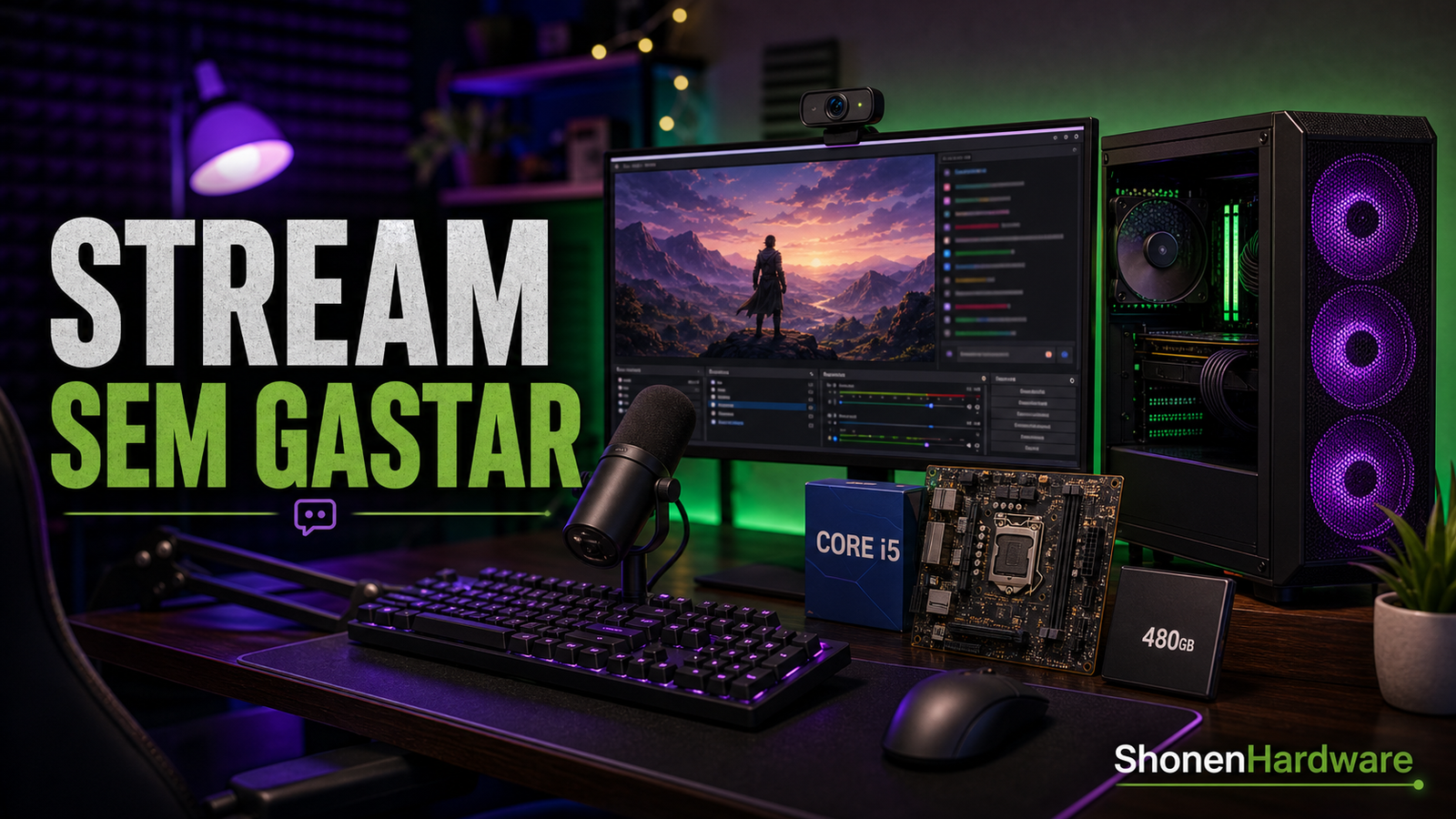
Montar um PC para streaming tem requisitos diferentes de um PC para gaming puro. Você precisa processar o jogo e encodar o vídeo em tempo real — o que exige equilíbrio específico entre CPU, GPU e RAM.
Streaming por CPU vs GPU
Existem duas abordagens principais: encodar o stream pela CPU (x264) ou pela GPU (NVENC da NVIDIA ou AVC/HEVC da AMD). O encoding por GPU é menos exigente para o sistema geral mas a qualidade visual em bitrates menores é inferior ao x264 lento. Para a maioria dos streamers iniciantes, NVENC é a escolha prática.
Build para 1080p60 stream + gaming 1080p
- CPU: Ryzen 5 7600 ou Core i5-13600K — núcleos extras ajudam no encoding paralelo
- GPU: RTX 4060 ou superior — NVENC de geração atual é essencial
- RAM: 32GB DDR5 — streaming consome mais memória que gaming puro
- SSD: 1TB NVMe + 2TB HDD para VODs
- Captura de áudio: microfone USB decente muda mais a percepção de qualidade que qualquer peça de hardware
Software essencial
OBS Studio (gratuito) é o padrão da indústria. Configure NVENC com preset P5 ou P6, bitrate de 6000 kbps para Twitch ou até 20000 kbps para YouTube. Instale o plugin StreamFX para mais opções de filtros de vídeo.
Dual PC setup — quando faz sentido
Ter um PC dedicado para encoding só faz sentido se você streama jogos muito pesados em configurações máximas. Para a maioria dos casos, um PC bem configurado com encoding por GPU resolve tudo sem complicação extra.
Configurações de OBS para diferentes plataformas
Cada plataforma tem suas próprias limitações de bitrate. Para Twitch, o máximo estável é 6000 kbps para não-parceiros e 8000 kbps para parceiros. Para YouTube Live, você pode usar até 51000 kbps em resolução 4K, mas 8000-12000 kbps é o sweet spot para 1080p60 com qualidade excelente. Para Kick, a plataforma mais nova e menos restritiva, bitrates mais altos são aceitos.
Dentro do OBS, em Configurações → Saída, escolha o Modo Avançado. Para NVENC (placas NVIDIA), use o preset P5 (qualidade) ou P6 (velocidade+qualidade), B-frames em 2, e Profile em High. Isso garante qualidade próxima ao x264 médio com carga muito menor no CPU.
Audio setup — o que ninguém fala
Noventa por cento dos streamers iniciantes subestimam o áudio. Ruído de fundo, reverberação da sala e volume inconsistente destroem a experiência do espectador mais do que qualquer problema de vídeo. Invista em tratamento acústico básico — painéis de espuma, uma estante de livros atrás da câmera ou simplesmente gravar em quarto com cortinas pesadas faz diferença audível.
No OBS, use os filtros de áudio: Noise Suppression (RNNoise é melhor que Speex), Compressor (ratio 3:1, threshold -18dB) e Limiter (-6dB ceiling). Essa cadeia de filtros elimina 90% dos problemas de áudio sem precisar de hardware extra.
Crescimento e consistência
Tecnicamente perfeito mas sem consistência não funciona. A principal diferença entre canais que crescem e os que ficam estagnados é regularidade — uma live por semana no mesmo horário por 6 meses gera mais resultado que 10 lives aleatórias no mesmo período. Algoritmos de plataformas favorecem criadores previsíveis.
Perguntas frequentes dos iniciantes
Algumas dúvidas aparecem repetidamente para quem está montando o primeiro PC. Precisa de pasta térmica ou já vem no cooler? — A maioria dos coolers box vem com pasta pré-aplicada; coolers aftermarket geralmente não têm, precisa comprar separado (Arctic MX-4 é a recomendação padrão). Precisa de Windows? — Tecnicamente não, Linux funciona para gaming. Na prática, a maioria compra Windows 11. A chave OEM custa R$ 50-100 em lojas autorizadas, bem abaixo do preço de varejo.
Quanto tempo demora para montar? — Para iniciantes com manual em mãos, entre 3-6 horas. Para quem já montou antes, 1-2 horas. Não tenha pressa — conexões feitas com calma e verificação dupla evitam problemas desnecessários. Teste o PC fora do gabinete antes de instalar tudo — isso facilita muito o troubleshooting caso algo não funcione.
Comunidades para tirar dúvidas
O Reddit brasileiro tem comunidades específicas para hardware: r/gamesEcultura e r/Brasil têm tópicos frequentes sobre montagem. O Fórum do Hardware (hardwarelivre.org) é um dos fóruns mais ativos com décadas de histórico de respostas técnicas confiáveis. O canal Técnico Aberto no YouTube tem conteúdo em português de qualidade sobre montagem e troubleshooting de PCs.